Windows 安装 Codex 并完成 API 配置
整理 Codex 桌面版在 Windows 上的下载安装、运行库补齐,以及通过 CC-Switch 配置 TOKEN 供销社 API 的完整流程。
新手在 Windows 上安装和使用 Codex,最常遇到三个问题:
- 安装包下载慢,或者外网地址无法直接访问。
- 精简版 Windows 缺少运行库,打开 Codex 后直接报错。
- 没有官方账号,或者暂时不方便走官方登录流程。
这篇教程对应给出三个处理办法:下载安装包、补齐运行库、用 CC-Switch 配置 TOKEN 供销社 API。
准备下载
先把下面三个文件下载到本地:
如果你使用的是完整 Windows 系统,通常只需要安装 Codex。运行库主要用于解决精简版系统、旧系统或组件缺失导致的启动报错。
安装 Codex
双击 OpenAI.Codex_26.527.7698.0_x64.Msix 安装 Codex。
安装完成后先直接打开 Codex。这里分两种情况:
- 如果界面正常打开,只是提示登录,可以继续看后面的 API 配置。
- 如果 Codex 启动时报错,或者窗口无法正常打开,先安装
VC_redist.x64.exe,安装完成后再重新打开 Codex。
配置 CC-Switch
如果你已经能使用官方账号登录 Codex,可以直接走官方登录流程。
如果你想使用 TOKEN 供销社提供的 API,需要用 CC-Switch 写入 Codex 的供应商配置。
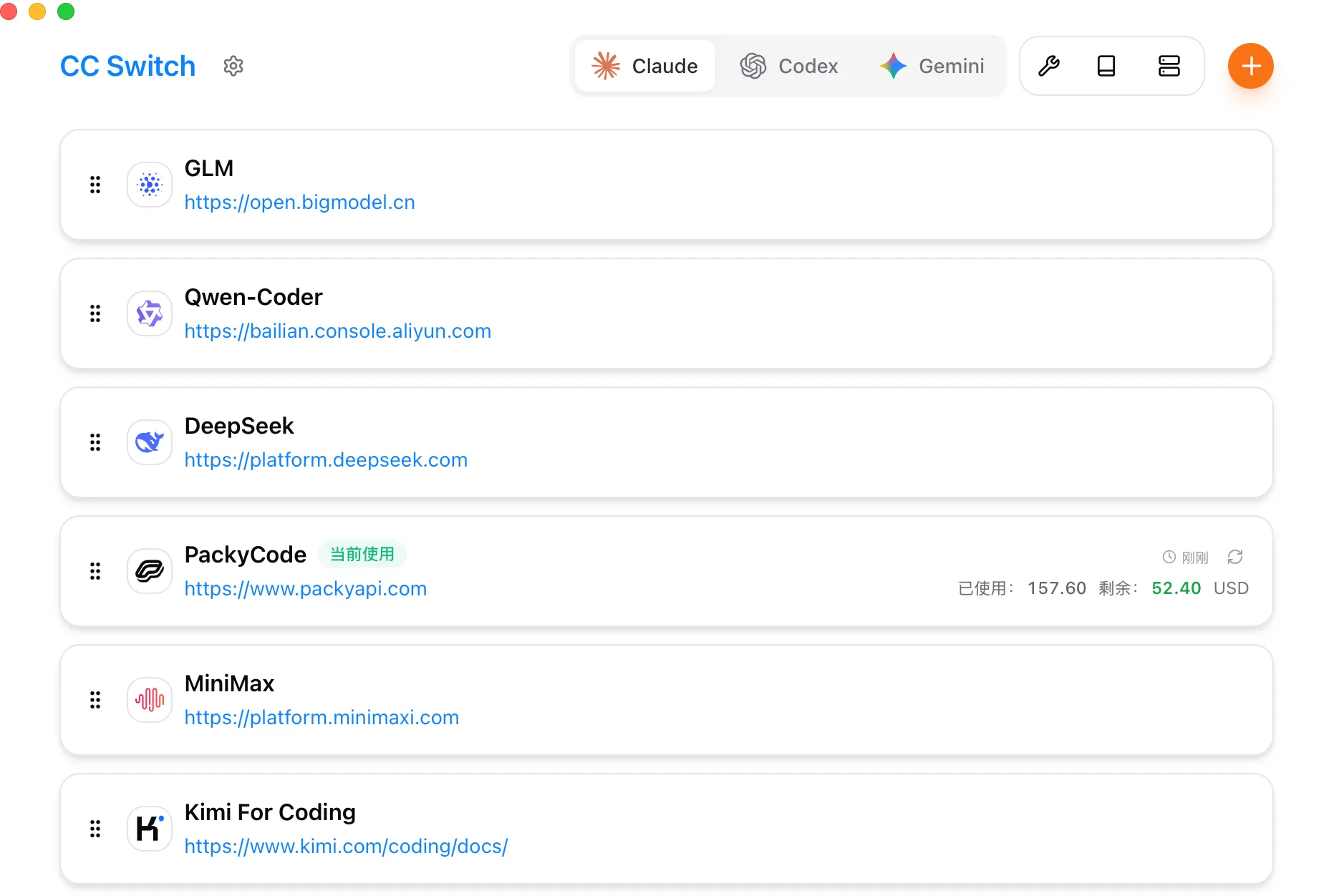
先安装并打开 CC-Switch-v3.16.1-Windows.msi。CC-Switch 的界面信息比较多,这是因为它同时兼容多种软件和多种 Token 提供商。这里我们只需要配置 Codex。
打开 CC-Switch 后,进入 Codex 配置页,选择添加新的供应商,然后填写下面的信息:
供应商名称:TOKEN供销社
API Key:填写你在 TOKEN 供销社后台生成的令牌
API 请求地址:https://token.minapp.xin/v1
令牌需要先到 token.minapp.xin 后台生成。复制时注意不要带上多余空格,否则可能会导致请求失败。
添加完成后,回到供应商列表,选择刚刚添加的 TOKEN供销社,然后点击启动。
重启 Codex
CC-Switch 启动配置后,关闭 Codex,再重新打开 Codex。
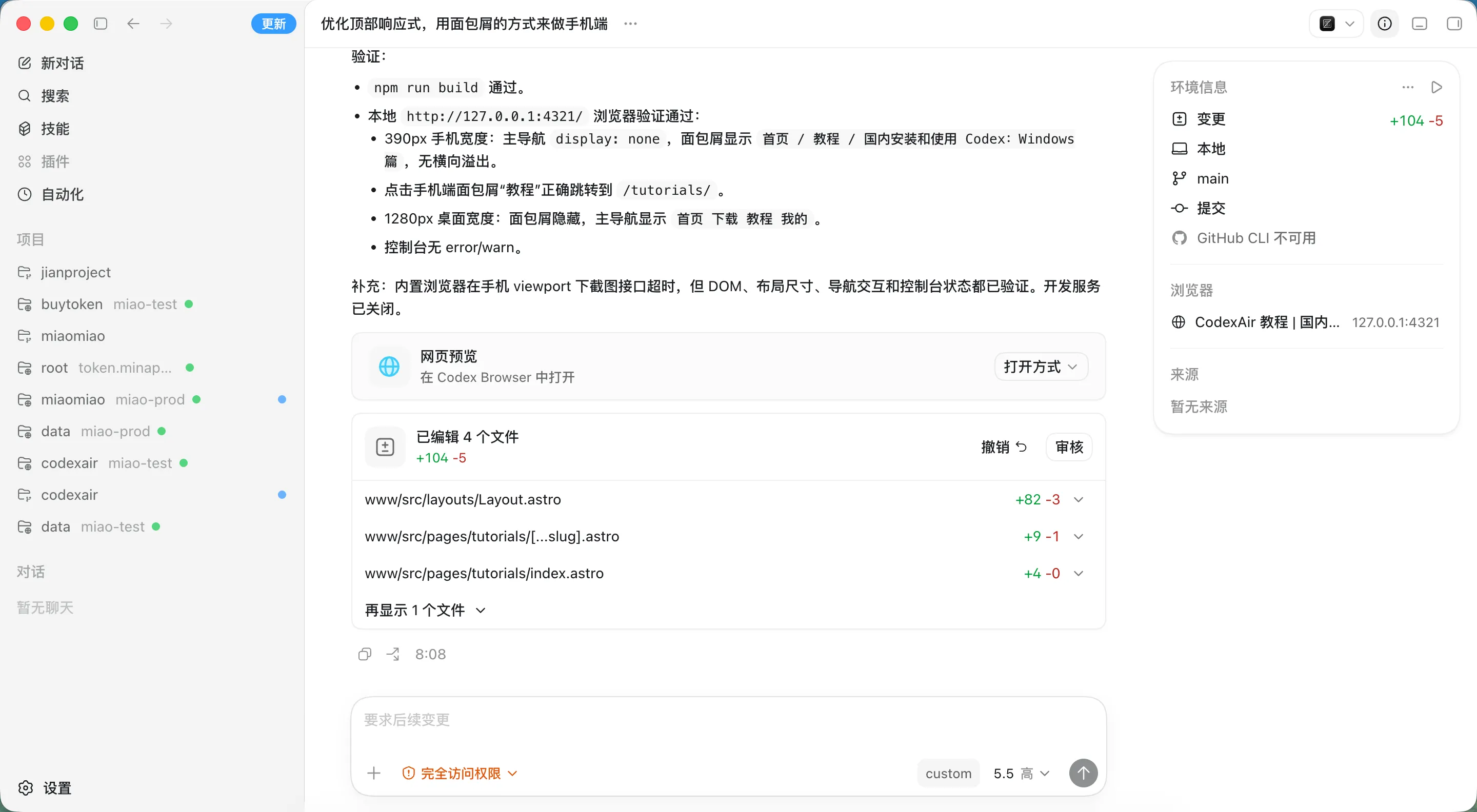
如果配置生效,Codex 会进入可用状态。后续如果更换了 API Key,或者切换了供应商,也建议重新启动一次 Codex,避免旧配置仍然停留在进程里。
正常使用codex,如下图所示
常见问题
Codex 打开后直接报错怎么办
优先安装 VC_redist.x64.exe。这类问题通常不是 Codex 本身安装失败,而是 Windows 系统缺少必要的运行库。
CC-Switch 添加后还是不能用怎么办
先检查三项配置是否完全一致:供应商名称、API Key、API 请求地址。尤其是 API Key,复制时最容易带入空格或漏掉字符。
确认无误后,回到 CC-Switch 的供应商列表,重新点击启动,然后重启 Codex。